Wat is Canva?
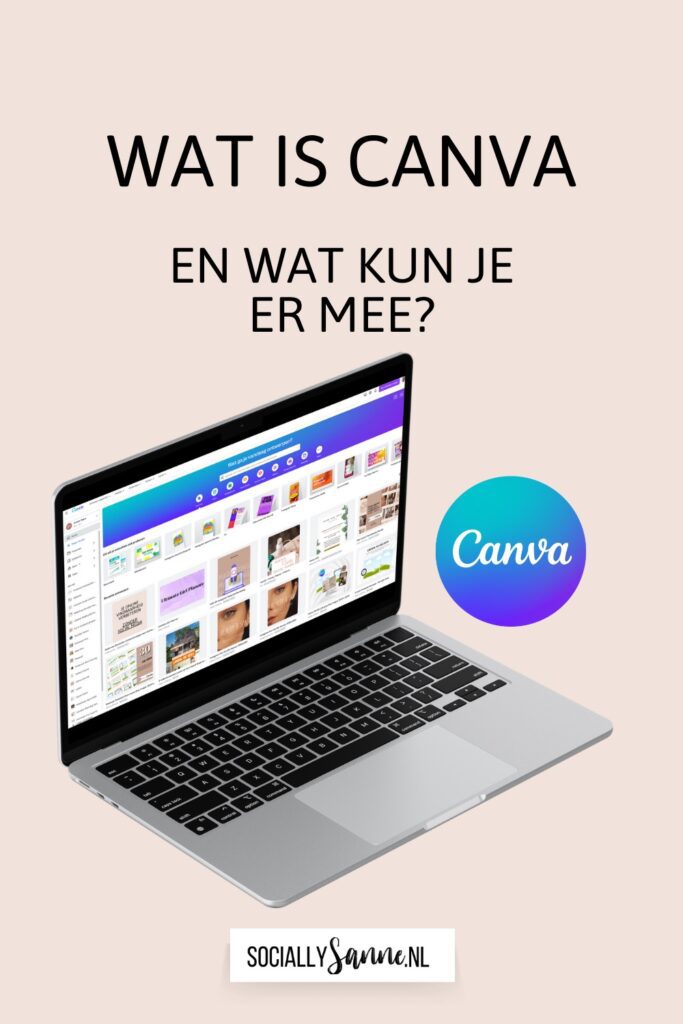
Canva is een gratis ontwerpprogramma waarmee je zonder ontwerpervaring social media posts, presentaties, video’s en drukwerk maakt. Je werkt met kant en klare templates die je zelf aanpast, dus je begint nooit met een leeg vel. In dit artikel lees je wat Canva precies is, wat je ermee kunt maken en of de gratis versie voor jou genoeg is.
Wat is Canva precies?
Canva is een online ontwerptool waarmee je zelf professioneel ogende beelden maakt, zonder dat je Photoshop of een grafisch diploma nodig hebt. Je opent een template, sleept teksten en beelden naar de juiste plek, en binnen een paar minuten heb je een bruikbaar ontwerp.
Het werkt volledig in je browser, en er is ook een app voor je telefoon en tablet. Je hoeft dus niets te installeren om te beginnen.
Canva werd in 2013 opgericht in Australië en is inmiddels een van de meest gebruikte ontwerptools ter wereld, met miljoenen gebruikers, van zzp’ers tot grote merken.
Voor wie is Canva geschikt?
Canva is gemaakt voor mensen zonder ontwerpachtergrond. Ben je ondernemer, coach, freelancer of werk je bijvoorbeeld in het onderwijs, dan kun je met Canva zelf je visuele content maken zonder een designer in te huren.
Heb je wel ontwerpervaring, dan is Canva vooral fijn omdat het snel werkt. Voor complexe merkidentiteiten of maatwerk grijpen professionele designers nog vaak naar Photoshop of Illustrator, maar voor dagelijkse content is Canva voor bijna iedereen genoeg.
Wat kun je allemaal maken met Canva?
Canva is breed inzetbaar. Dit zijn de meest gebruikte toepassingen.
- Social media content: posts, stories, carrousels en reels voor Instagram, Facebook, LinkedIn en Pinterest, in de juiste afmeting per platform
- Presentaties: complete slides met dezelfde uitstraling als je merk, inclusief animaties
- Video: korte video’s monteren, tekst toevoegen en muziek eronder zetten
- Drukwerk: visitekaartjes, flyers, posters en menukaarten, direct exporteren naar een printklaar bestand
- Documenten: CV’s, werkboeken, e-books en PDF’s met een verzorgde opmaak
Je kunt ook je eigen merkkleuren, lettertypes en logo opslaan, zodat al je ontwerpen er hetzelfde uitzien zonder dat je dat telkens opnieuw hoeft in te stellen.
Canva Magic Studio: ontwerpen met AI
Canva heeft de afgelopen tijd flink geïnvesteerd in AI-functies onder de naam Magic Studio. Daarmee kun je bijvoorbeeld met een paar woorden een compleet ontwerp laten genereren, een achtergrond in één klik verwijderen, tekst automatisch laten herschrijven, of een foto laten verbeteren zonder dat je daar zelf iets voor hoeft te bewerken.
Voor iemand die weinig tijd heeft om te ontwerpen, scheelt dit een hoop stappen. Je begint niet meer bij een leeg vel, maar bij een eerste versie die je alleen nog hoeft bij te schaven.
Waar gebruik je Canva voor?
Zelf werk ik al vele jaren met Canva, en ik doe er veel meer mee dan enkel afbeeldingen maken voor social media. Hieronder een greep uit de mogelijkheden die je hebt met Canva. Weet wel dat Canva continue in ontwikkeling is en er elke maand wel weer nieuwe gave functies bij komen.
Lees ook Handige Canva Hacks deel 1 en Handige Canva hacks deel 2.
Social media afbeeldingen met Canva
Ik gok dat de meeste ondernemers Canva gebruiken om afbeeldingen en video’s te maken voor social media. Kies het juiste formaat in Canva, en maak een professionele afbeelding door een tekst toe te voegen in je eigen huisstijlkleur, logo er op en klaar. Zo simpel is het.
Presentaties maken met Canva
Wist je dat Canva niet alleen flitsende graphics tovert? Het maakt ook presentaties die zoveel leuker zijn dan de standaard PowerPoint-varianten. En je kunt er overal aan werken, zelfs zonder je trouwe laptop bij de hand. Ook kun je je Canva presentatie downloaden als PowerPoint of Keynote bestand om daar desgewenst de finishing touches te doen.
Logo’s en complete huisstijlen zelf ontwerpen met Canva
Een sterk logo en een consequente huisstijl zijn dé bouwstenen van je bedrijfsimago. Canva helpt niet alleen bij het ontwerpen van professionele logo’s, maar laat je ook jouw unieke stijl consistent doorvoeren in alles wat je doet.
Canva’s Toolkit voor CV’s, drukwerk en meer
Canva beperkt zich niet tot de digitale wereld. Het biedt ook mogelijkheden voor het maken van PDF’s en drukwerk. Een gouden schat voor zowel bedrijven als persoonlijk gebruik.
Video’s bewerken met Canva
Zelfs video’s kun je maken of bewerken met Canva. Plaats er tekst of afbeeldingen op, knip er stukken uit, net wat je wil, de mogelijkheden zijn uitgebreid!
Canva voor privé gebruik
Naast dat ik Canva voor zo’n beetje alles gebruik voor mijn bedrijf, gebruik ik het ook voor ontwerpen in privé sfeer. Denk aan uitndoigingen voor kinderfesstjes van mijn 3 kinderen, menukaarten voor het kerstdiner, presentaties voor school en nog veel meer.
Canva is zo veelzijdig, en dat het gratis te gebruiken is maakt het des te mooier.
Wil je ook eens kijken wat je allemaal kunt met Canva? Maak hier een gratis Canva account aan.
Voordelen van Canva Pro ten opzichte van de gratis versie
Is het het geld waard om te upgraden naar Canva Pro? Die beslissing kan ik natuurlijk niet voor je maken, maar ik kan je wel vertellen wat ik zo fijn (lees: onmisbaar) vind aan het betaalde Canva abonnement. Ik ben zelf al vele jaren enthousiast gebruiker van Canva Pro, en ik kan inmiddels niet meer zonder. Hier zijn een aantal redenen waarom:
Onbeperkt premium sjablonen
In Canva Pro krijg je direct ongelimiteerd toegang tot alle opties. Ook tot alle sjablonen die ze aanbieden. Zie je een super mooi ontwerp voor een presentatie die perfect past bij jouw bedrijf? Met Canva Pro kun je deze gewoon gebruiken, en aanpassen naar wens.
Onbeperkt premium foto’s, video’s, afbeeldingen en audio
De database van Canva bestaat uit meer dan 100 miljoen foto’s, video’s, afbeeldingen en audio bestanden die je vrij kunt gebruiken. Je komt dus niet meer voor onaangename verrassingen te staan als je je ontwerp waar je zo trots op bent niet kunt downloaden, omdat net die ene foto niet voor de gratis versie beschikbaar is. Je kunt alles wat je maar tegenkomt binnen Canva vrij gebruiken. Heerlijk.
Volledige toegang tot de Canva Magic Studio
Jeetje wat een utivinding is dit joh, de Canva Magic Studio. Hierin vind je de allerfijnste functies binnen Canva. Met Canva Pro kun je eenvoudig het formaat van je Instagram post omzetten naar een Pinterest pin, of een YouTube banner naar een LinkedIn bericht. Of net wat jij nodig hebt.
Ook heb je toegang tot super gave ontwerptools waaronder Magic Edit (geef een korte opdracht – prompt – en pas je afbeelding aan), Magic Grab (maakt elke afbeelding bewerkbaar), Magic Expand (gebruikt AI om een achtergrond te genereren en uit te breiden), ook kun je de achtergrond van je afbeelding én video verwijderen, en nog veel meer.
Structureer je ontwerpen met mappen
Als je eenmaal aan het ontwerpen gaat met Canva is één ding zeker: het wordt een warboel aan creaties. De oplossing? Mappen.
In Canva kun je elk ontwerp opslaan in een map. En dat is handig, want hiermee kun je goed het overzicht bewaren over al je ontwerpen per bijvoorbeeld project of kanaal.
Ik heb zelf inmiddels ontelbaar veel mappen, en ben dus echt gek op deze optie. In de gratis versie van Canva heb je maar toegang tot een paar mappen. Dus alleen al hiervoor vind ik het upgraden naar Canva Pro dubbel en dwars waard.
Ruime cloudopslag
Met de gratis versie van Canva heb je 5 GB aan cloudopslag, daar zit je stiekem al best snel aan. Met Canva Pro krijg je 1 TB aan cloudopslag. Hierdoor kun je lekker blijven ontwerpen en hoef je je niet snel druk te maken over genoeg ruimte voor al je creaties.
Gratis proefperiode van 30 dagen
Wil je eerst eens kijken of Canva Pro iets voor je is? Je kunt het 30 dagen gratis proberen. 7 Dagen voor je proefperiode van Canva Pro afloopt krijg je een herinnering zodat je niet voor verrassingen komt te staan. Je kunt dan er voor kiezen om Canva Pro te blijven gebruiken, of om terug te schakelemn naar de gratis variant. Je kunt je abonnement op elk moment opzeggen, afhankelijk of je kiest voor betaling per maand of per jaar.
Wat kost Canva Pro?
Overweeg je om Canva Pro of Canva Premium te kopen? (die twee zijn hetzelfde overigens) Dan vraag je je wellicht af hoe duur Canva is. Op het moment dat ik dit typ bedragen de Canva Pro kosten €110,- per jaar voor 1 persoon, op basis van betaling per jaar (16% korting).
Betaal je liever per maand zodat je ook maandelijks Canva Pro kunt opzeggen, dan betaal je €12,- per maand voor 1 persoon.
Aan de slag met Canva
Nu je weet wat Canva is, wat je er zoal mee kunt ben je vast nieuwsgierig geworden naar het programma.
Maak eenvoudig een gratis account aan. Je kunt Canva altijd gratis blijven gebruiken, dus je loopt geen enkel risico.
Sommige linkjes in deze blog bevatten een affiliate link. Dit houdt in dat ik een kleine bijdrage krijg wanneer jij besluit een betaald lidmaatschap op de tool af te nemen via deze link. De prijs is voor jou gewoon hetzelfde.
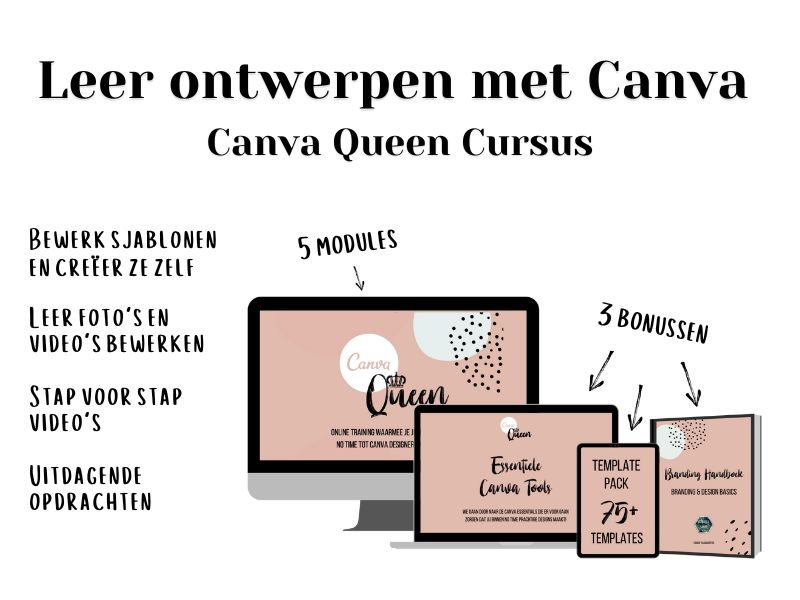
Volg de Canva Queen cursus
Wil je direct een goede start maken met Canva en weten hoe je er alles uit haalt? Volg dan de Canva Queen cursus.
✅ In deze training leer je stap voor stap met duidelijke stap-voor-stap video instructies hoe je optimaal gebruik maakt van de gratis online design tool Canva.
✅ Je leert hoe alle handige functies van Canva werken, hoe je de kant en klare templates, ook wel sjablonen genoemd, kunt gebruiken en volledig aan kunt passen naar jouw huisstijl.
✅ Ook ga je je eigen templates creëren die je vervolgens oneindig kunt aanpassen en inzetten. Zie het dus als een hele handige Canva handleiding met fijne extra’s!
✅ Canva is gewoon te gebruiken in je internetbrowser. Je hoeft hier dus geen software voor aan te schaffen en te installeren.
✅ Je hebt voor deze cursus zelfs geen abonnement nodig. Alles wordt uitgelegd vanuit de gratis versie van Canva. Ideaal voor als je nog niet precies weet wat je allemaal met Canva kunt!
Veelgestelde vragen over Canva
Is Canva gratis?
Ja, Canva heeft een uitgebreide gratis versie. Voor extra templates, foto’s en functies zoals achtergrond verwijderen kun je upgraden naar Canva Pro.
Wat is het verschil tussen Canva free en Canva Pro?
De gratis versie geeft je toegang tot duizenden templates en basisfuncties. Canva Pro voegt meer templates, een grotere mediabibliotheek, merkkleuren opslaan en extra bewerkingsfuncties toe.
Kan ik Canva gebruiken op mijn telefoon?
Ja, Canva heeft naast de website ook een app voor iOS en Android, waarmee je onderweg ontwerpen kunt maken en bewerken.
Heb ik ontwerpervaring nodig om Canva te gebruiken?
Nee. Canva is juist gemaakt voor mensen zonder ontwerpachtergrond. Je werkt met kant en klare templates die je alleen hoeft aan te passen.
GERELATEERDE BERICHTEN